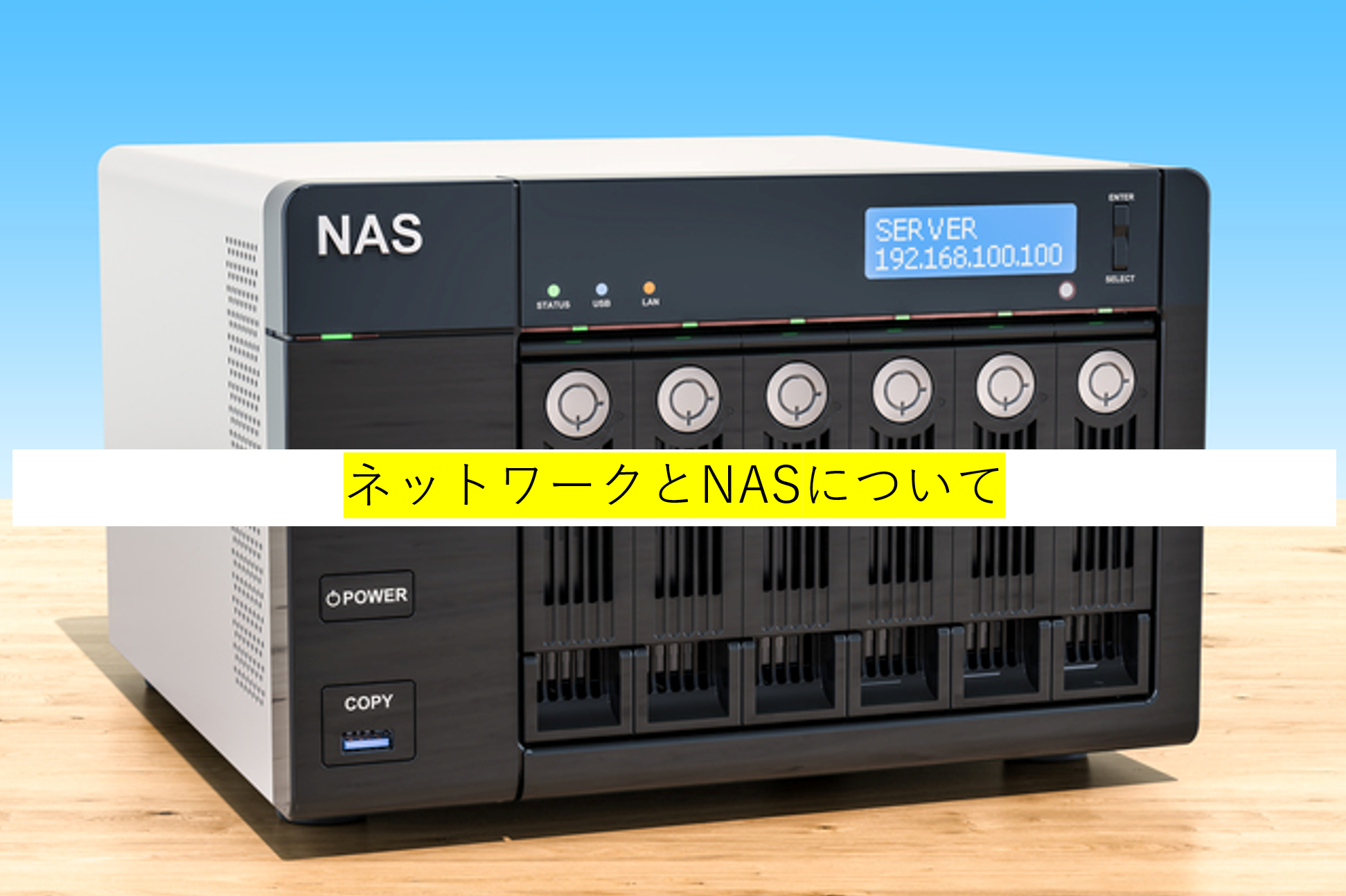
自分のパソコンのデータをIOデータのNASに自動バックアップをする方法をご紹介します。
IOデータの「LAN DISK CONNECT」をダウンロードします。
https://www.iodata.jp/lib/product/l/5160.htm
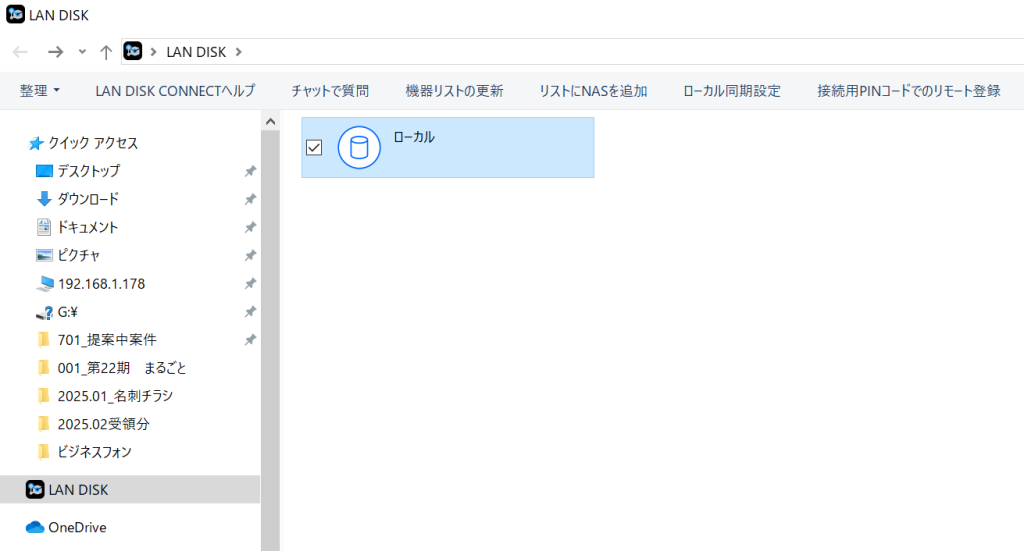
初回はローカルをクリックして接続できるNASを検索します。
長い場合は数分かかりますが、上記のようにネットワーク上で使用できるNASが表示されます。
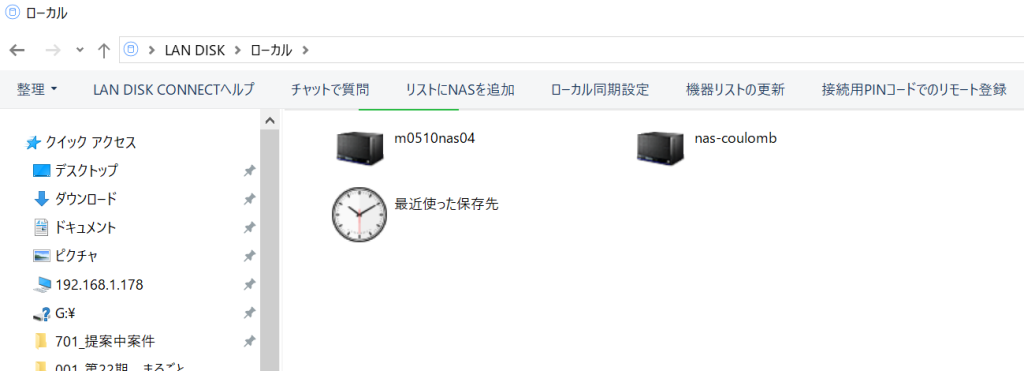
ここまで出来たら、1つ前の画面に戻り、ローカルというアイコンを右クリックするとメニューが出ます
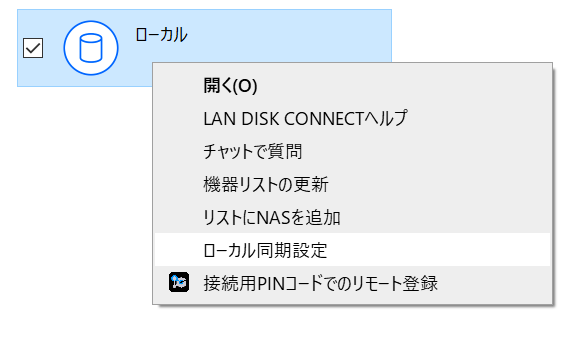
ローカル同期設定を選択します。
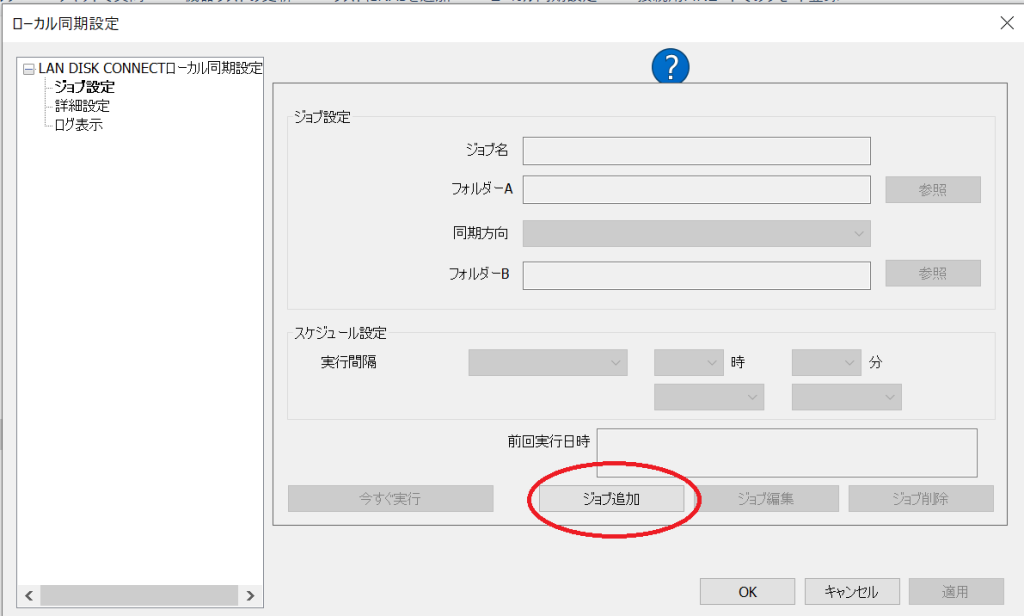
① ジョブの追加をクリック
② ジョブ名を決める
③ フォルダーA ※自分のPCのバックアップを取りたいフォルダを選択する
④ フォルダーB ※NASにバックアップ用のフォルダをつくり、それを選択する
⑤ 同期方向を選択する
AとBを同期する、AをBにコピー、BをAにコピー の3つから選べます。
⑥ スケジュール設定を決めてOKを押して完了です。
※スケジュール内容はPCの電源が入っていることが条件となります。
※常時接続の場合は、数分毎に差分をバックアップしていきます。
その他、コピーや同期のルールについての詳細はこちらのページに記載があるので、必ず読んでから実行しましょう。
https://www.iodata.jp/lib/manual/landiskconnect/index.html#p3_9
過去にこの機能が役にたった事例は以下の通りです。
お客様が「みつも郎」という見積書を作成するソフトを使っていました。こちらはPCのフォルダにしか保存ができないソフトのため、NASを導入したものの保存ができないのでは意味がないというクレームに発展しました。代案として、PC内のフォルダを自動的に常時コピーすることでNASが役に立つということを話て解決しました。
株式会社まるごとオフィス 倉又


コメント